
Húshâldmeer rust in je huis. Terug naar de app

Hulp nodig?

Veelgestelde vragen

Hier vind je stap voor stap hoe je met Húshâld begint en hoe je de app gemakkelijk op het beginscherm van je telefoon zet.

Aan de slag

Een account en huishouden

Hoe log ik in?
  1. Ga naar hushald.nl.
  2. Kies Inloggen.
  3. Vul je e-mailadres en wachtwoord in.
  4. Tik op de paarse of groene knop Inloggen.

Ben je je wachtwoord kwijt? Kies dan Wachtwoord vergeten? en volg de link in de e-mail die je ontvangt.

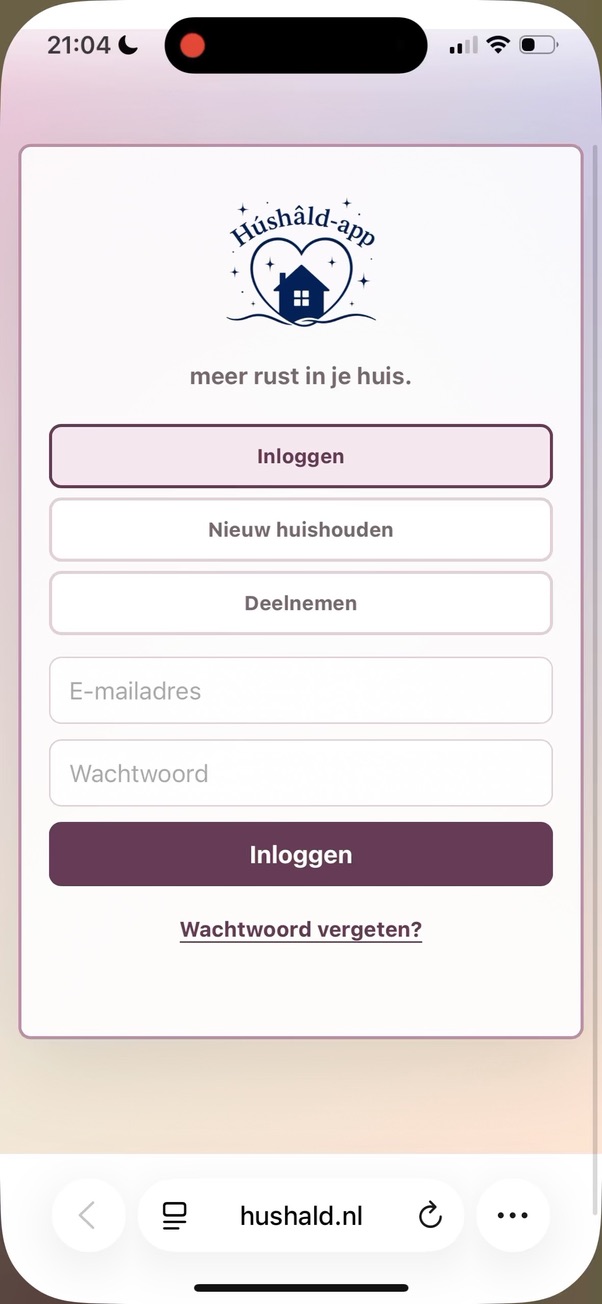
Het inlogscherm van Húshâld met velden voor e-mailadres en wachtwoord
Kies bovenaan ‘Inloggen’.
Hoe maak ik een nieuw huishouden?
  1. Kies op het inlogscherm Nieuw huishouden.
  2. Vul je naam en een naam voor het huishouden in.
  3. Vul je e-mailadres in en kies een wachtwoord van minimaal 10 tekens.
  4. Tik op Huishouden maken.
  5. Controleer je inbox en open de verificatielink.

Na je eerste aanmelding stel je jouw profiel, sfeer en werkdagen in. Dat kun je later altijd wijzigen.

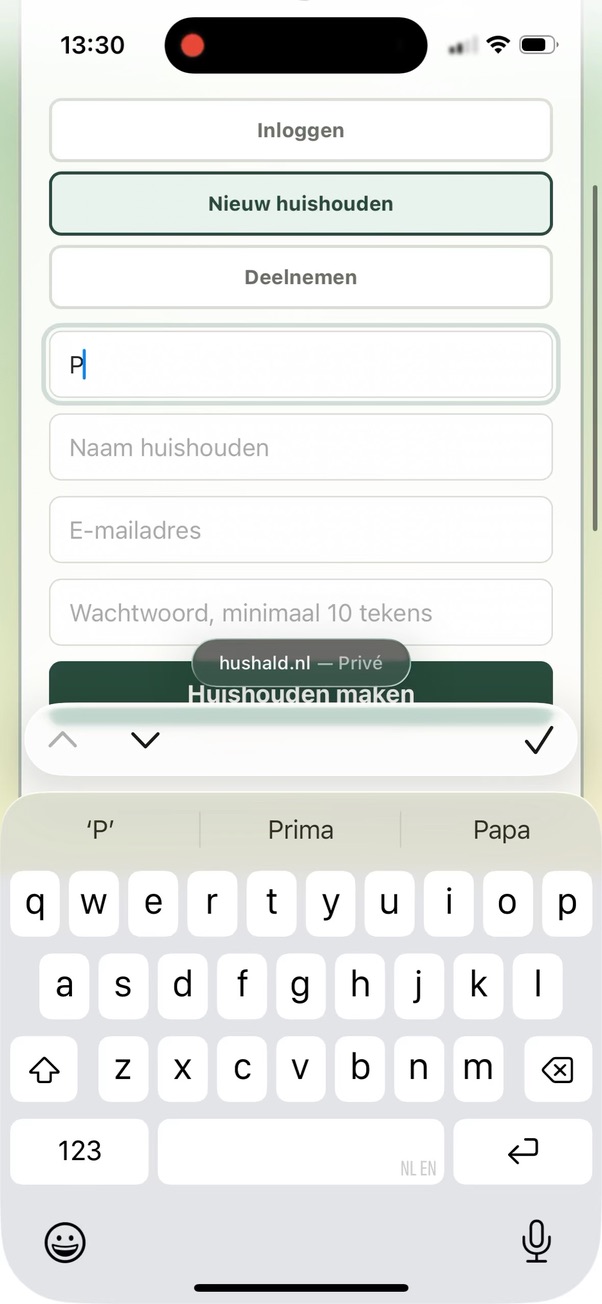
Het formulier om een nieuw huishouden te maken
Vul alle vier de velden in.
Hoe neem ik deel aan een bestaand huishouden?
  1. Vraag de eigenaar om de huishoudcode. Die staat in de app bij Profiel → Account en huishouden.
  2. Kies op het inlogscherm Deelnemen.
  3. Vul je naam, de huishoudcode, je e-mailadres en een wachtwoord van minimaal 10 tekens in.
  4. Tik op Deelnemen en bevestig daarna je e-mailadres.

Iedere deelnemer gebruikt een eigen e-mailadres en wachtwoord. Deel dus alleen de huishoudcode, niet je inloggegevens.

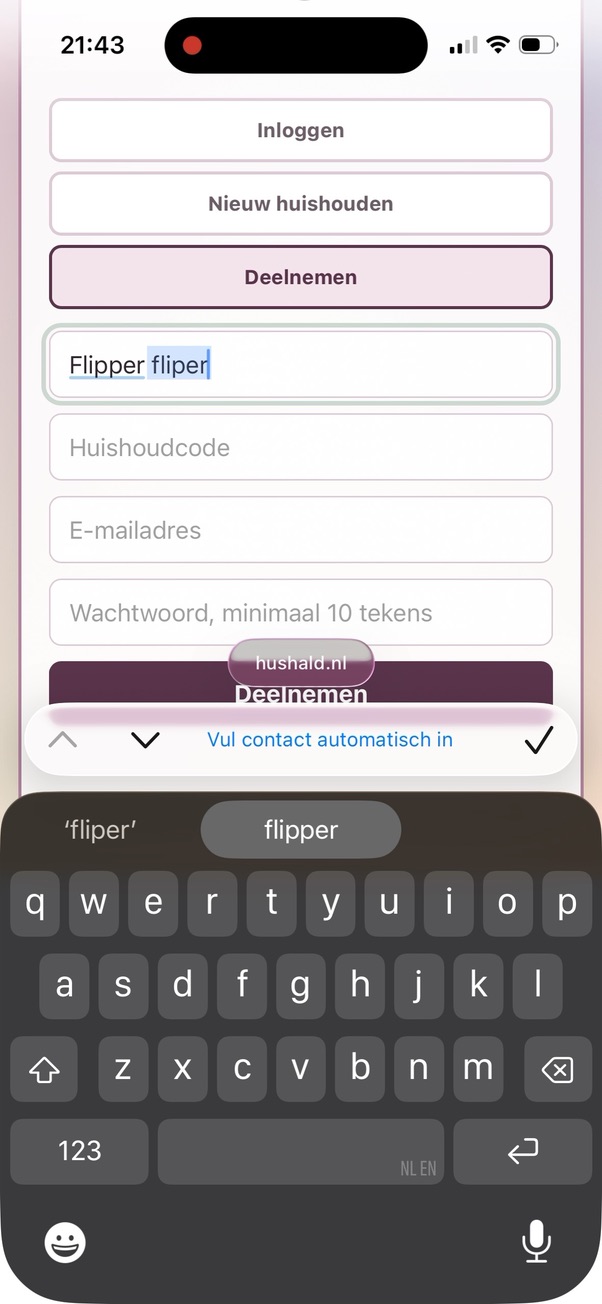
Het formulier om met een huishoudcode deel te nemen
De code krijg je van de eigenaar.
Waar vind ik de huishoudcode?

Open Profiel en ga naar Account en huishouden. Daar staat de huishoudcode. De eigenaar kan hier ook een nieuwe code maken. Zodra dat gebeurt, werkt de oude code niet meer.

Dagelijks gebruik

Wegwijs in de app

Wat zie ik op ‘Vandaag’?

Vandaag is je startoverzicht. Je ziet er onder andere de taken voor vandaag, het weekmenu en aankomende verjaardagen. Tik op de pijl bij een onderdeel om direct naar de uitgebreide pagina te gaan.

Op een telefoon vind je Vandaag, Planning, Taken en Menu onderaan. Via Meer open je de overige onderdelen.

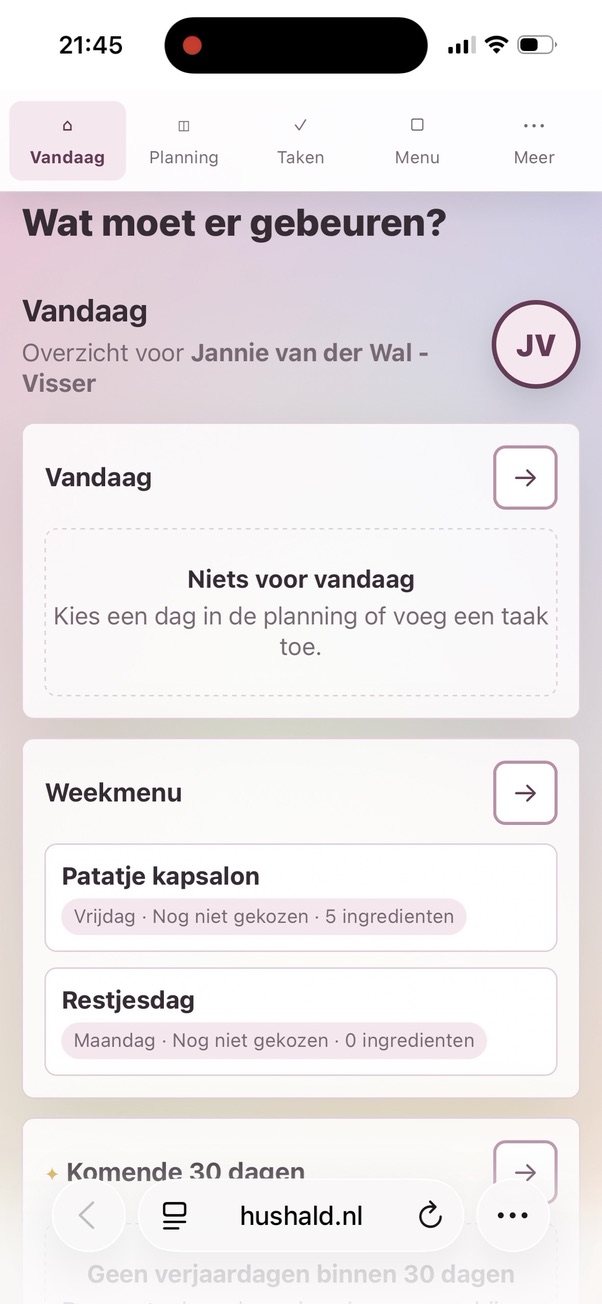
Het Vandaag-overzicht met taken en het weekmenu
Je persoonlijke overzicht voor vandaag.
Hoe voeg ik een taak toe?

Open Taken en vul het formulier voor een nieuwe taak in. Kies wie de taak doet, wanneer hij moet gebeuren en of hij terugkomt. Je kunt taken ook vanuit de planning bekijken en verdelen.

Hoe verander ik mijn profiel of werkdagen?

Open Profiel. Hier wijzig je je naam, rol, verjaardag, kleurthema en werkpatroon. Je kunt vaste werkdagen kiezen of een maand- of vierwekenrooster instellen.

Waar vind ik boodschappen, verjaardagen en financiën?

Op een computer staan alle onderdelen in het menu aan de zijkant. Op een telefoon tik je onderaan op Meer. Daar vind je onder andere Boodschappen, Verjaardagen, Financiën, Profiel en Feedback.

Sneller openen

Zet Húshâld op je beginscherm

Húshâld is een web-app. Je hoeft niets uit de App Store of Play Store te downloaden: voeg de website één keer toe aan je beginscherm.

iPhone of iPad

  1. Open hushald.nl in Safari.
  2. Tik op de deelknop (het vierkant met pijltje omhoog).
  3. Scrol in het menu en kies Zet op beginscherm.
  4. Controleer de naam en tik rechtsboven op Voeg toe.

Let op: open de site hiervoor in Safari. Vanuit sommige andere browsers is ‘Zet op beginscherm’ niet beschikbaar.

Android

  1. Open hushald.nl in Google Chrome.
  2. Tik rechtsboven op de drie puntjes.
  3. Kies App installeren of Toevoegen aan startscherm.
  4. Bevestig met Installeren of Toevoegen.

De precieze tekst verschilt per telefoon en Android-versie. Beide opties zetten een Húshâld-icoon op je beginscherm.

Hoe open ik de app daarna?

Tik op het Húshâld-icoon op je beginscherm, net als bij een gewone app. Je blijft meestal ingelogd. De eerste keer kan je telefoon vragen of Húshâld meldingen mag sturen.

Lukt iets niet?

Problemen oplossen

Ik heb geen verificatie- of herstelmail ontvangen

Controleer eerst je map Ongewenste e-mail of Spam en kijk of je het juiste e-mailadres hebt gebruikt. Wacht enkele minuten. Vraag de link daarna opnieuw aan. Een verificatie- of wachtwoordherstellink is tijdelijk geldig.

De huishoudcode werkt niet

Neem de code precies over, inclusief eventuele streepjes. Vraag de eigenaar of er onlangs een nieuwe code is gemaakt; een oude code werkt dan niet meer.

Ik zie geen meldingen

Open Profiel, zet de gewenste meldingen aan en kies Meldingen inschakelen. Controleer ook in de instellingen van je telefoon of browser of meldingen voor Húshâld zijn toegestaan. Op een iPhone werken webmeldingen wanneer Húshâld via Zet op beginscherm is toegevoegd.

Mijn vraag staat er niet tussen

Log in en open Feedback via het menu. Beschrijf wat je wilde doen, wat er gebeurde en welk apparaat je gebruikt. Zo kunnen we je het snelst helpen.